Проекты и согласование
Проект объединяет работы одного внедрения: ТЗ, формы, схемы, требования, модели метаданных и обмены. Коллег приглашают в проект по почте и назначают им роли. Заказчику работу показывают по ссылке - без регистрации, - а он оставляет комментарии прямо в документе. История версий показывает, что изменилось с прошлой редакции.
1Создайте проект
В кабинете нажмите «+ Новый проект», задайте название и описание. В проекте же настраивается оформление документов: по ГОСТ - шрифт и интервал, номер страницы, титульный лист с грифами «УТВЕРЖДАЮ» и «СОГЛАСОВАНО», содержание, лист регистрации изменений. Настройки применяются ко всем ТЗ проекта при выгрузке.
Работу переносят в проект через меню карточки «…» → «Переместить в проект…».
3Заказчик оставляет комментарии
Заказчик открывает ссылку, нажимает 💬 у раздела, шага или требования - или выделяет текст и нажимает «Комментировать». Он указывает имя и пишет вопрос. О новых комментариях вам придёт письмо.
4Ответьте и решите
Кнопка «Комментарии» в работе открывает обсуждения. По клику на место комментария документ прокручивается к нему. Ответьте заказчику, а когда вопрос закрыт - нажмите «Решено». Решённые скрываются, их можно показать отметкой «Показывать решённые».
5Сравните версии
Перед отправкой заказчику сохраните версию: «Файл» → «История версий…» → «Сохранить версию…» с подписью, например «Редакция 1.0». После правок выберите версию и нажмите «Сравнить» - видно, что добавлено, удалено и изменено. Любую версию можно открыть или восстановить.
6Пригласите команду
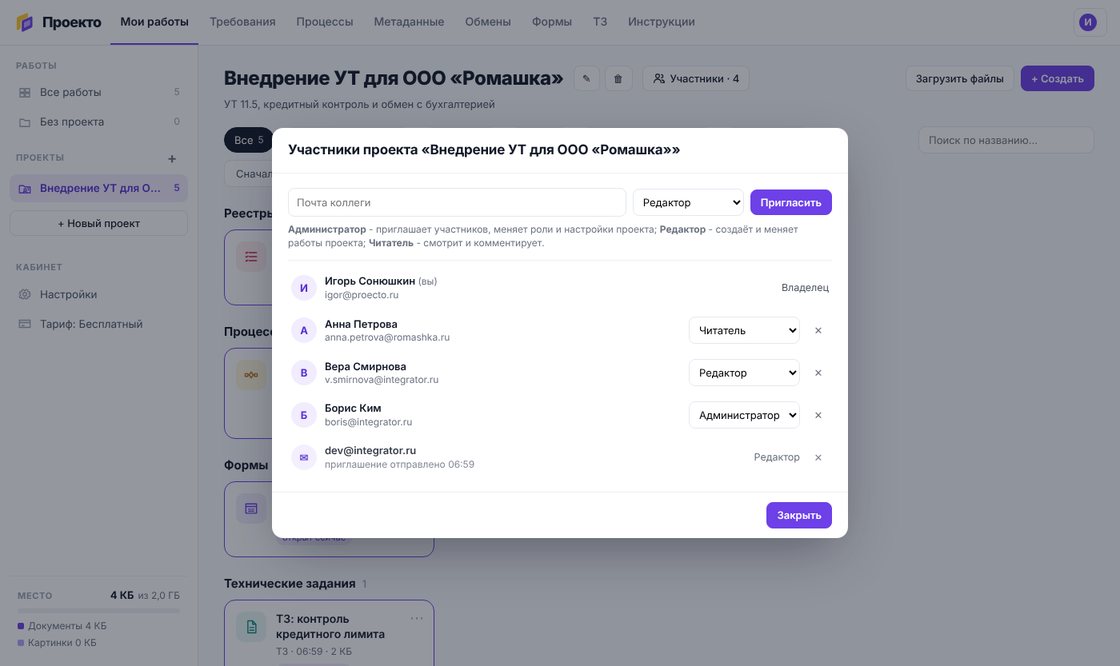
В проекте нажмите «Пригласить», укажите почту коллеги и роль. Коллега получит письмо; приглашение появится у него в кабинете, когда он войдёт или зарегистрируется с этим адресом. Приняв его, он увидит проект и все его работы в «Мои работы».
- Администратор - приглашает участников, меняет роли, название и оформление документов проекта.
- Редактор - создаёт и меняет работы проекта, удаляет созданные им самим.
- Читатель - смотрит работы и оставляет комментарии, ничего не меняя.
Удалить проект может только владелец. Работы проекта хранятся у владельца и занимают его место; если участник выйдет из проекта, его работы останутся. Когда работу открыл кто-то ещё, рядом с кнопками появляется его инициал - имя видно при наведении. Если двое правят одно и то же, Проекто ничего не перезапишет молча и спросит, чью версию оставить.
Журнал проекта - кнопка с часами рядом с «Участники». В нём видно, кто и когда создал, изменил, переименовал или удалил работу, открыл ссылку для заказчика, сохранил или восстановил версию, оставил комментарий, пригласил участника или поменял роль. Журнал можно отфильтровать по участнику и типу действий, а по названию работы - сразу её открыть. Частые сохранения одной работы одним участником объединяются в одну запись. Журнал хранится 180 дней.
Напишите на support@proecto.ru - ответим и дополним инструкцию.